학습지 채점하기
수업 탭의 학습지에서는 학년·반 또는 학생에게 출제된 학습지를 채점할 수 있습니다. 태블릿·휴대폰이 있다면 학습지의 QR을 찍어 바로 채점할 수도 있어요. 채점을 하면 성취도 분석, 오답 학습지 제작, 보고서 작성이 가능해집니다.
수업 탭의 학습지와 수업 준비 탭의 내 학습지는 어떤 점이 다른가요?
수업 준비 탭의
수업 탭의
내 학습지에서는 선생님들이 만든 모든 학습지를 볼 수 있습니다.수업 탭의
학습지에서는 학생에게 출제된 학습지 또는 학년, 반에 출제된 학습지를 볼 수 있습니다.채점을 하면 무엇이 좋은가요?
- 학생들의 성취도 분석이 가능합니다.
- 오답 학습지를 만들어 오답 및 취약 관리를 할 수 있습니다.
- 보고서를 만들 수 있습니다.
▶️
영상 매뉴얼
학년 및 반 학습지 채점하기
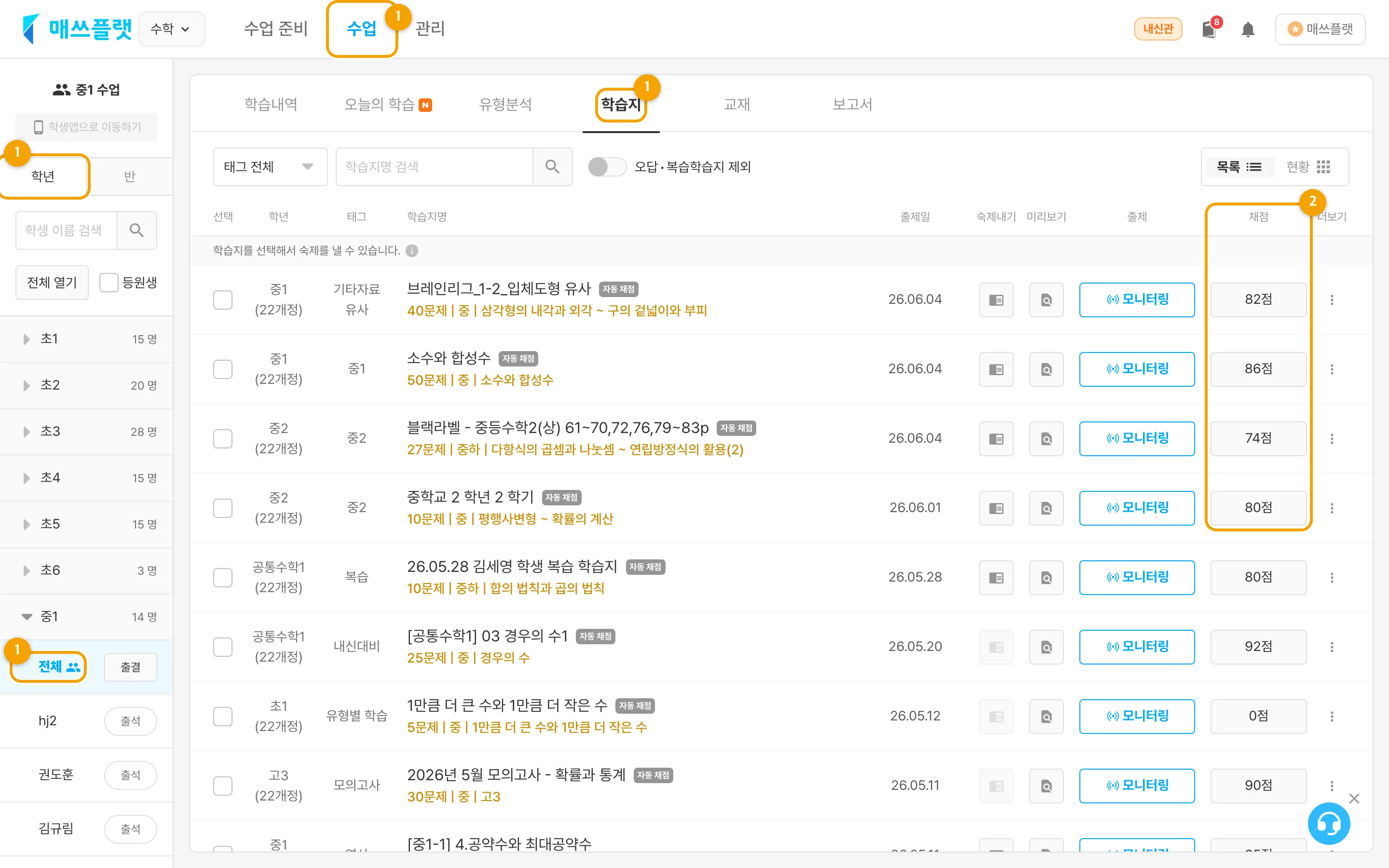 수업 탭에서 학년 또는 반을 선택하고
전체 버튼을 누른 뒤 학습지 목록으로 들어가는 화면수업-학년 또는 반을 선택하고전체버튼을 누른 뒤,학습지에 들어갑니다.- 채점하고 싶은 학습지의
채점버튼을 누릅니다. 채점 버튼의 제목으로 학습지 상태를 한 눈에 알 수 있습니다.- 채점 : 출제된 학생 모두 채점을 하지 않은 학습지
- 이어 채점 : 채점 중인 학습지
- 점수 : 출제된 학생 모두 채점을 완료한 학습지
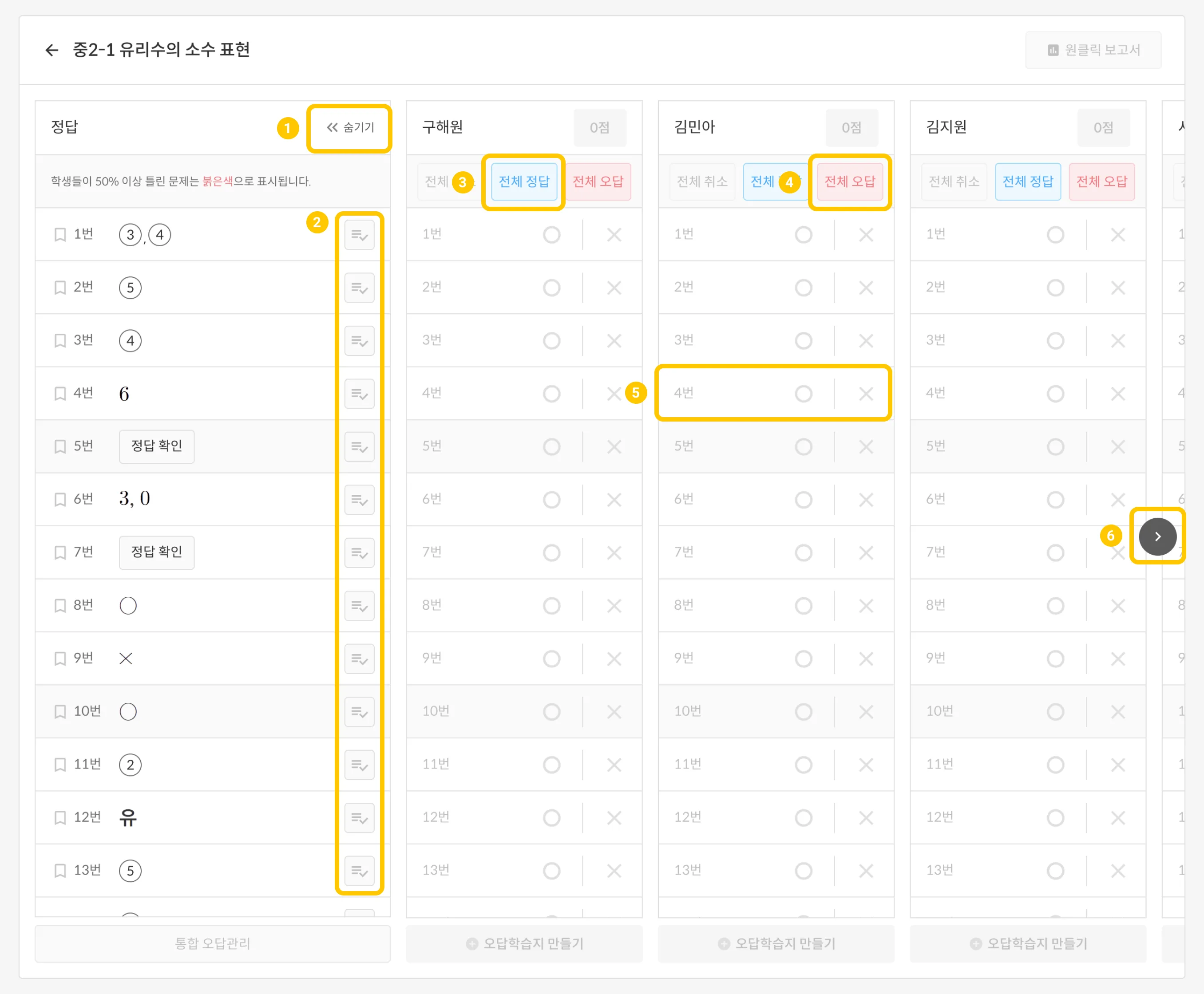 학년 또는 반의 채점 전 채점 화면 — 학생별 채점 칸이 나열되어 있다
- 정답
숨기기버튼을 눌러 더 많은 학생을 볼 수 있습니다. 해설버튼을 눌러 문제와 정답을 확인할 수 있습니다.- 많이 맞은 학생은
전체 정답을 누른 후 틀린 문제만 체크하여 빠르게 채점할 수 있습니다. - 많이 틀린 학생은
전체 오답을 누른 후 맞은 문제만 체크하여 빠르게 채점할 수 있습니다. 문제 칸을 눌러 한 문제씩 채점할 수 있습니다.화살표버튼을 눌러 다음 학생 채점 칸을 볼 수 있습니다.
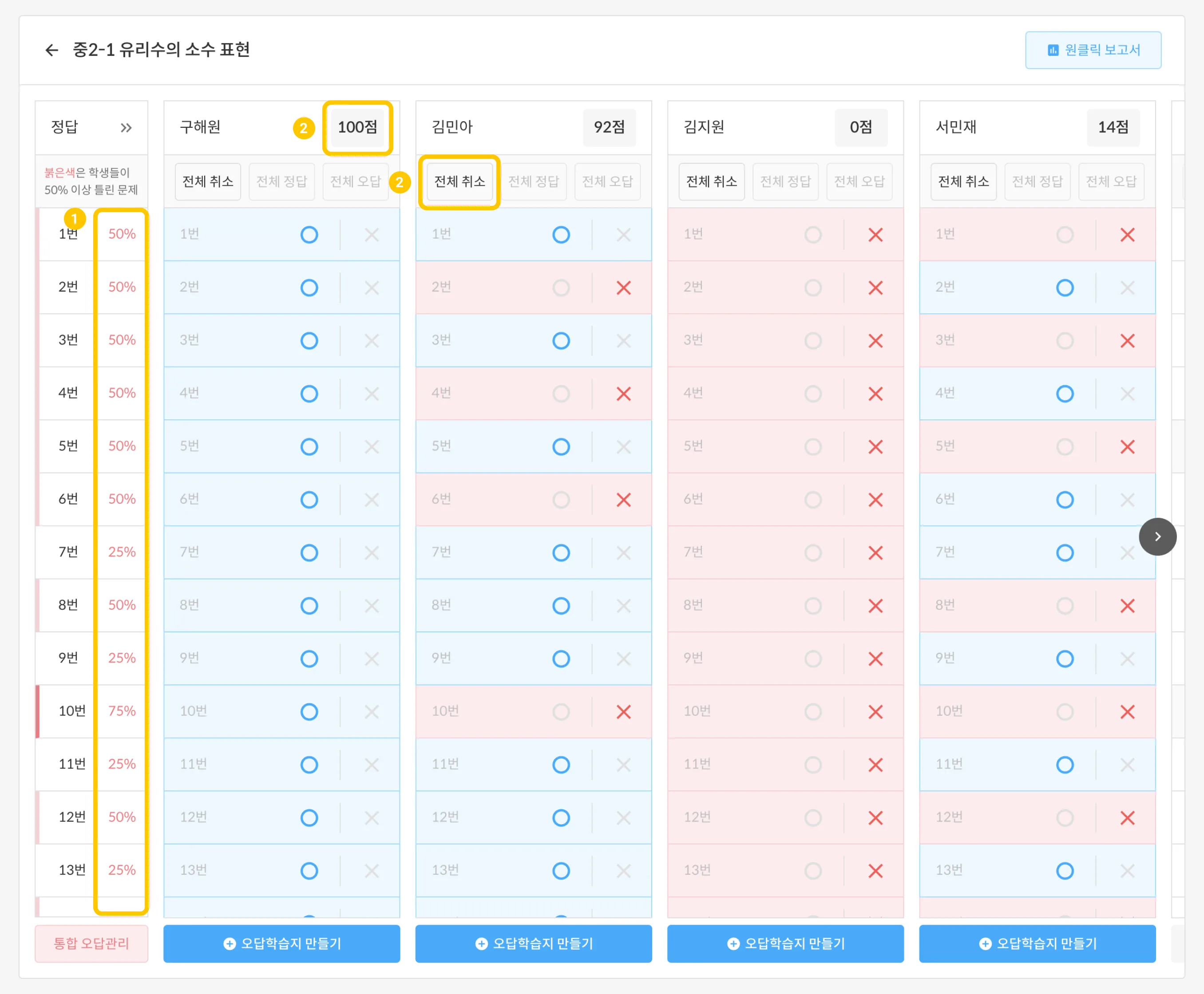 학년 또는 반의 채점 완료 후 채점 화면 — 문제별 정답률과 학생별 점수가 표시된다
- 문제별 정답률로 어떤 문제를 학생들이 많이 틀렸는지 확인할 수 있습니다.
- 채점을 완료하면 점수가 뜹니다.
전체 취소를 눌러 채점 기록을 삭제하고 다시 채점할 수 있습니다.
학생 1명 학습지 채점하기
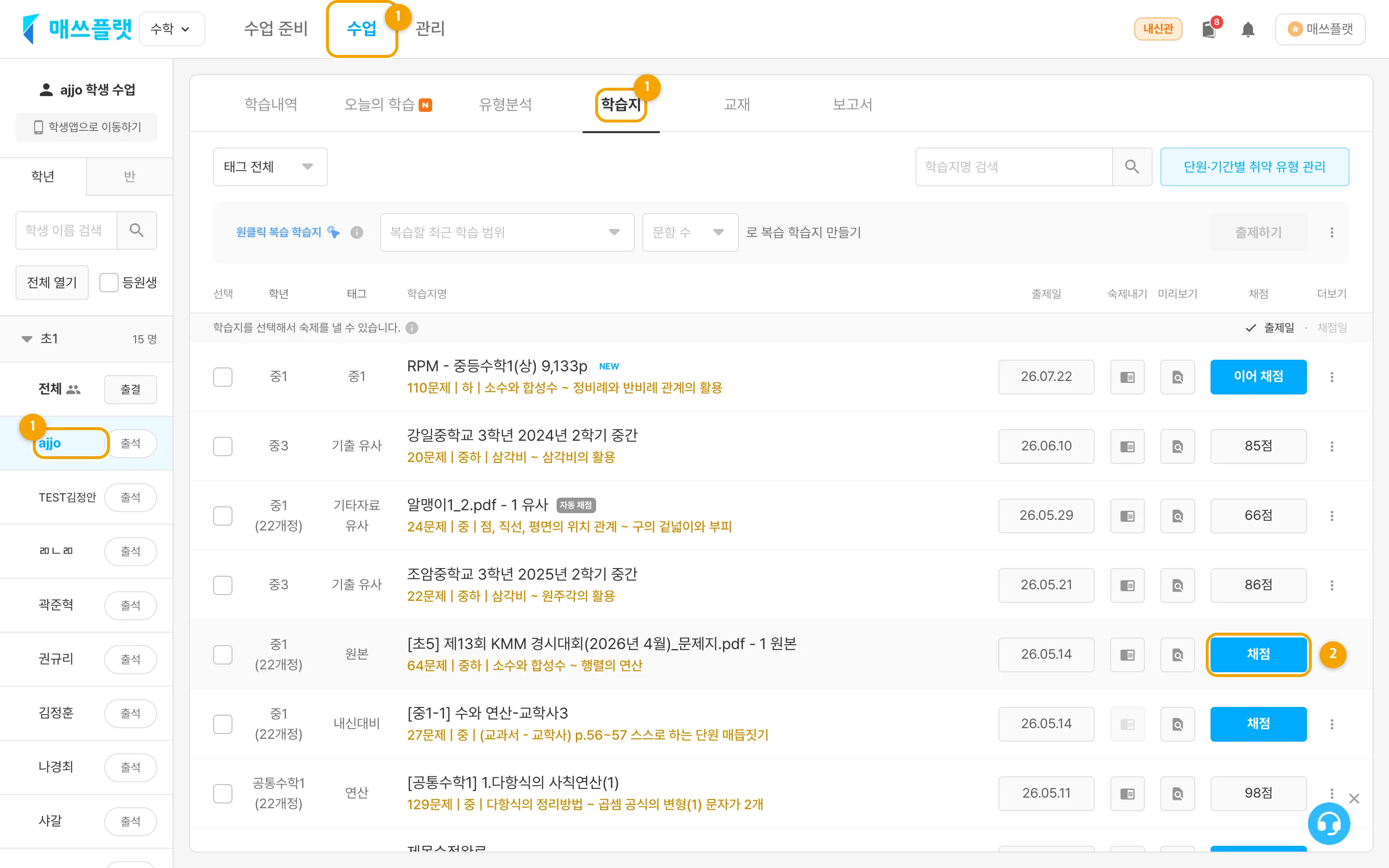 수업 탭에서 학생 이름을 선택하고 학습지 목록으로 들어가는 화면
수업-학생 이름버튼을 누른 뒤,학습지에 들어갑니다.- 채점하고 싶은 학습지의
채점버튼을 누릅니다. 채점 버튼의 제목으로 학습지 상태를 한 눈에 알 수 있습니다.- 채점 : 채점을 하지 않은 학습지
- 이어 채점 : 채점 중인 학습지
- 점수 : 채점을 완료한 학습지
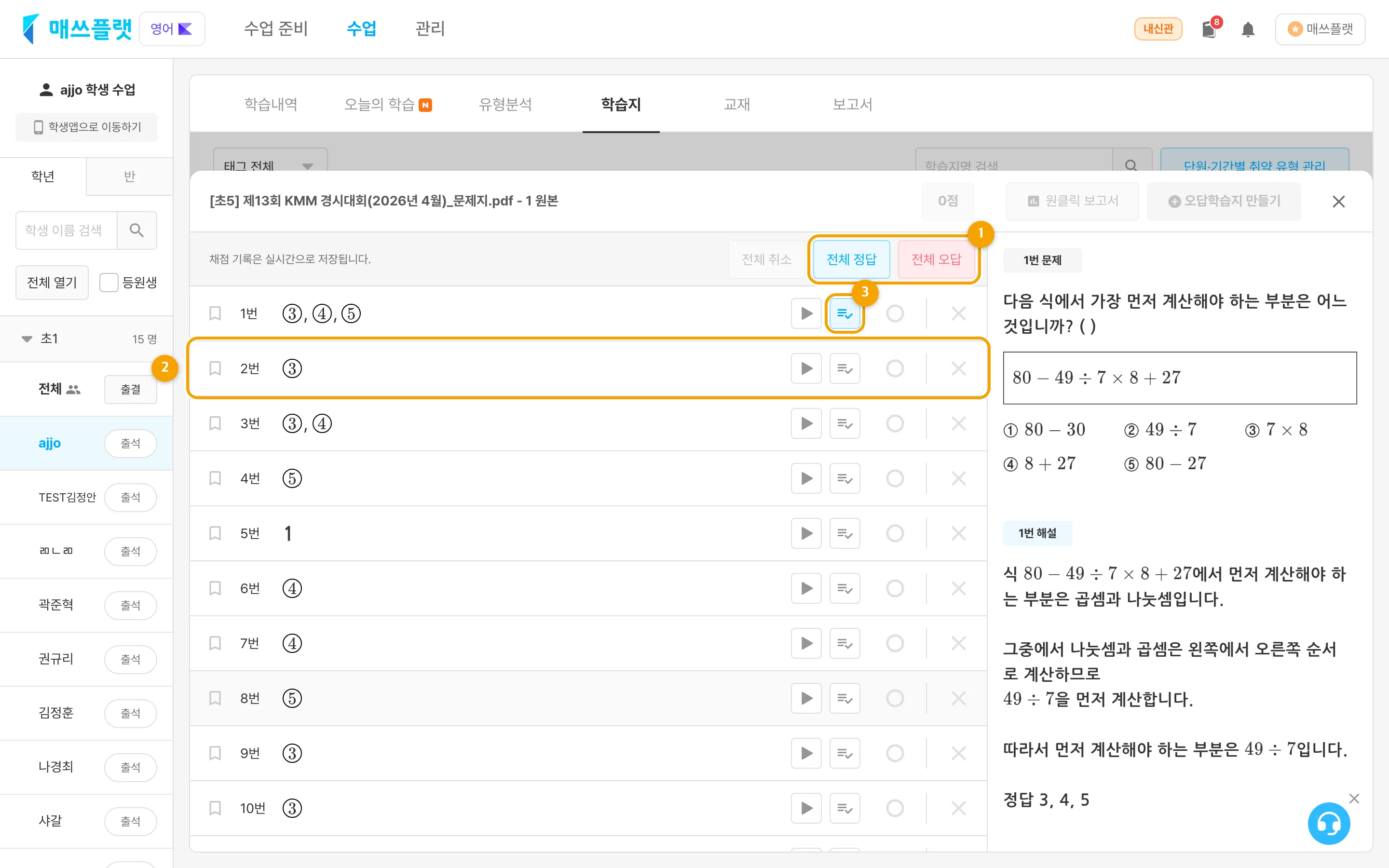 학생 1명의 채점 전 채점 화면 — 문제별 정답·오답을 체크하는 화면
- 많이 맞은 학생은
전체 정답을 누른 후 틀린 문제만 체크하여 빠르게 채점할 수 있습니다. 많이 틀린 학생은전체 오답을 누른 후 맞은 문제만 체크하여 빠르게 채점할 수 있습니다. 문제 칸을 눌러 한 문제씩 채점할 수 있습니다.해설버튼을 눌러 문제와 정답을 확인할 수 있습니다.
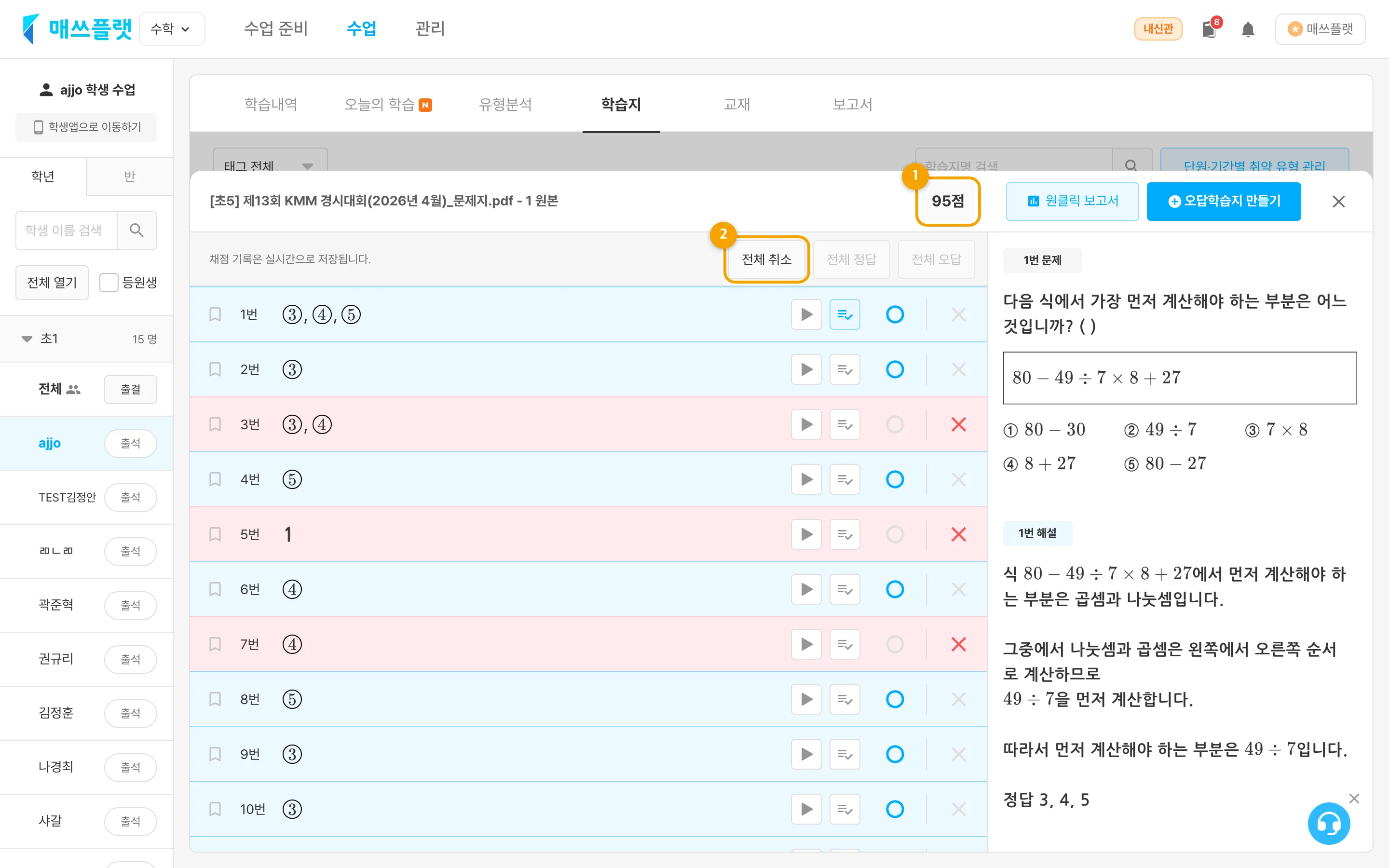 학생 1명의 채점 완료 후 채점 화면 — 점수가 표시된다
- 채점을 완료하면 점수가 뜹니다.
전체 취소를 눌러 채점 기록을 삭제하고 다시 채점할 수 있습니다.
NEW
QR로 채점하기
종이로 푼 학습지의 QR을 태블릿·휴대폰으로 찍으면, 학습지와 학생을 찾지 않고 채점 화면이 바로 열려요. 여러 학생의 학습지를 한 장씩 찍으며 연달아 채점할 수 있어요.
💡
어떤 기기에서 쓸 수 있나요?
태블릿·휴대폰에서 쓸 수 있어요. 선생님앱(Android)과 웹 브라우저(아이패드·아이폰 포함) 모두 돼요.
PC·노트북에서 QR 버튼을 누르면 QR 채점은 태블릿·휴대폰에서 할 수 있습니다 안내가 나와요.
QR 찍기
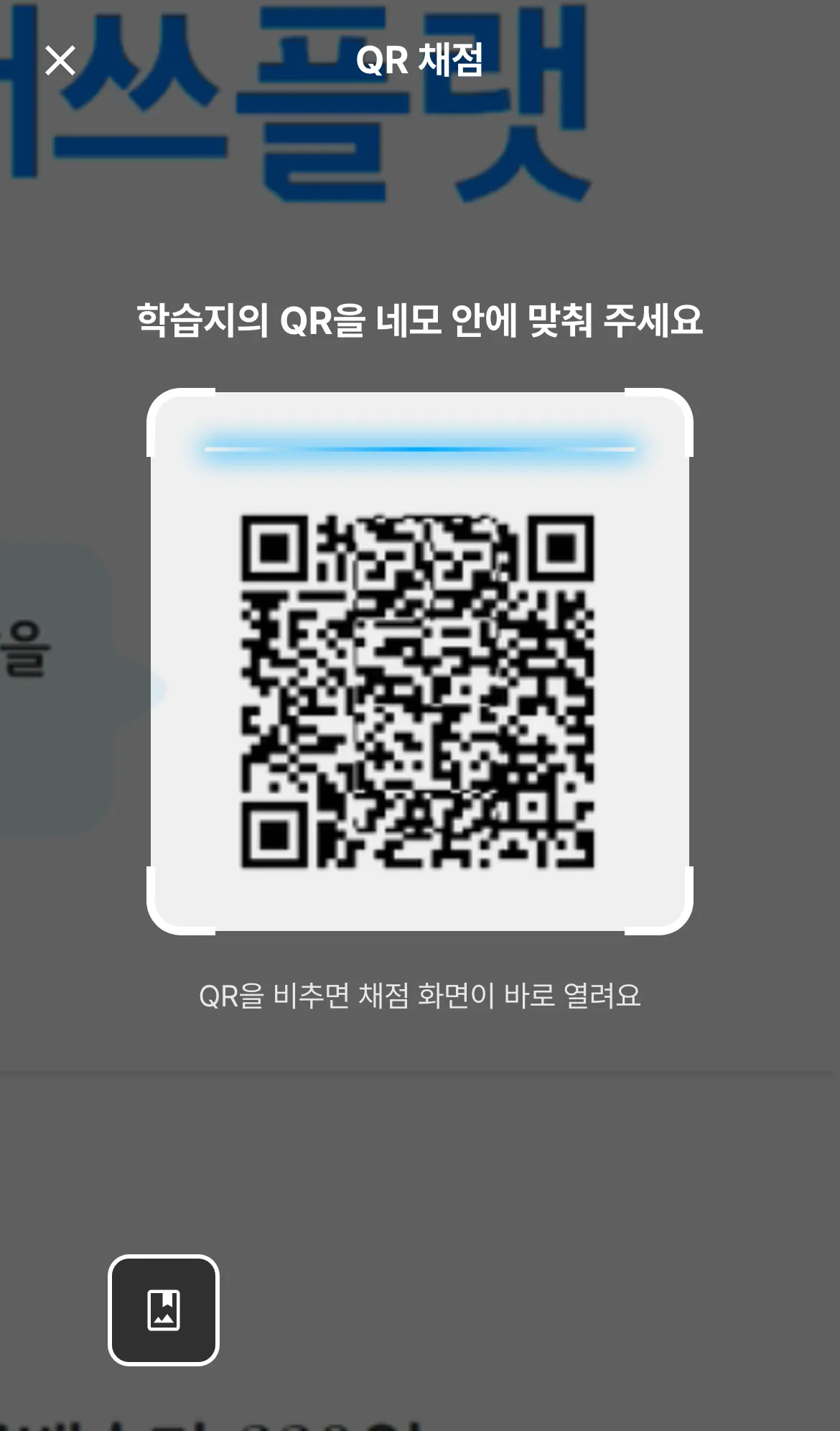 QR을 네모 안에 맞추면 바로 열려요
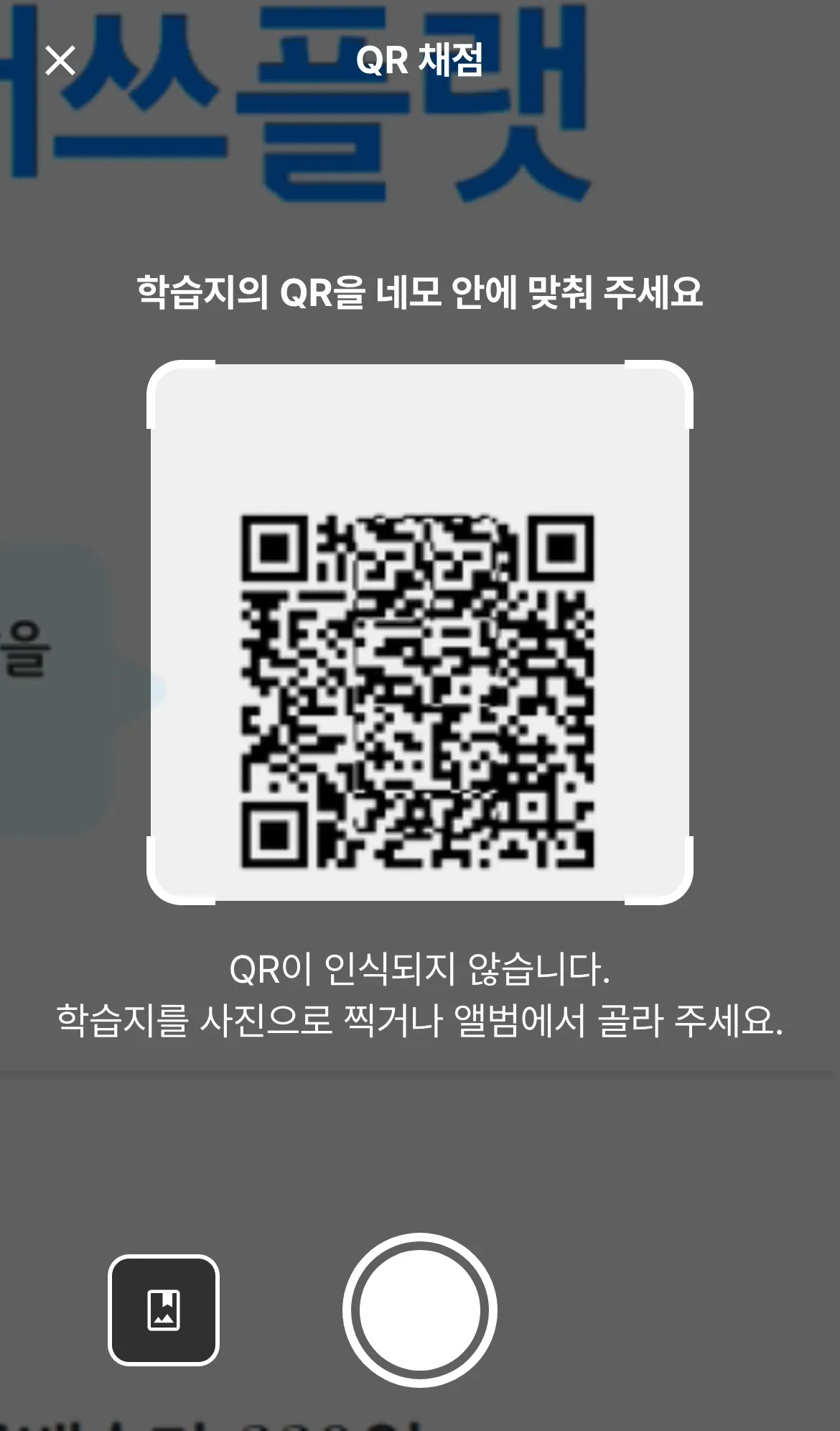 인식이 안 되면 촬영 · 앨범 버튼
- 화면 위쪽 오른쪽의
QR 채점아이콘을 누릅니다. 어느 화면에서든 누를 수 있어요.
휴대폰 웹에서는 첫 화면의QR로 채점하기를 눌러도 돼요. 아래 휴대폰에서 채점하기를 참고하세요. - 카메라 권한을 물어보면
허용을 누릅니다.
권한을 거부했다면 기기 설정(앱) 또는 브라우저 설정(웹)에서 카메라를 켜 주세요. - 학습지의 QR을 네모 안에 맞추면 채점 화면이 바로 열립니다.
- QR이 잘 인식되지 않으면 아래쪽 촬영 버튼으로 사진을 찍거나, 앨범 버튼으로 QR 사진을 골라 인식할 수 있어요.
학생 이름이 표시된 학습지를 찍으면
학생 이름을 표시해 인쇄한 학습지에는 학생마다 다른 QR이 찍혀 있어요. 이 QR을 찍으면 그 학생의 채점 화면이 바로 열려요.
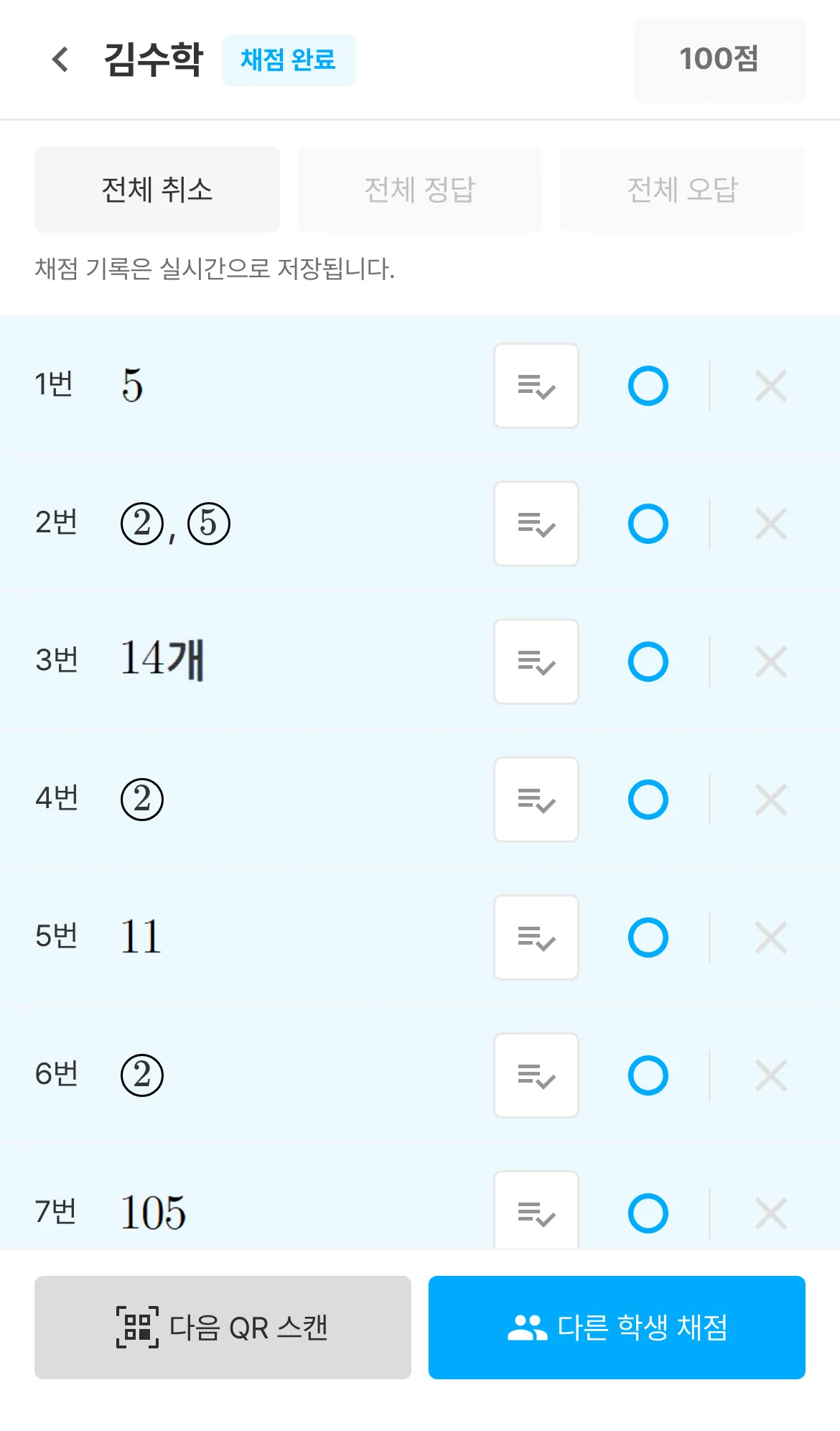 학생별 QR을 찍으면 그 학생의 채점 화면이 바로 열려요
다음 QR 스캔을 누르면 카메라가 다시 열려 다음 학생 학습지를 바로 찍을 수 있어요.다른 학생 채점을 누르면 이 학습지를 출제받은 학생 목록이 열려, 다른 학생을 골라 채점할 수 있어요.
학생 이름이 표시된 학습지는
내 학습지에서 인쇄·다운로드할 때 학생 이름 표시를 고르면 만들 수 있어요.학습지 인쇄하기 보러 가기 ›학생 이름이 없는 학습지를 찍으면
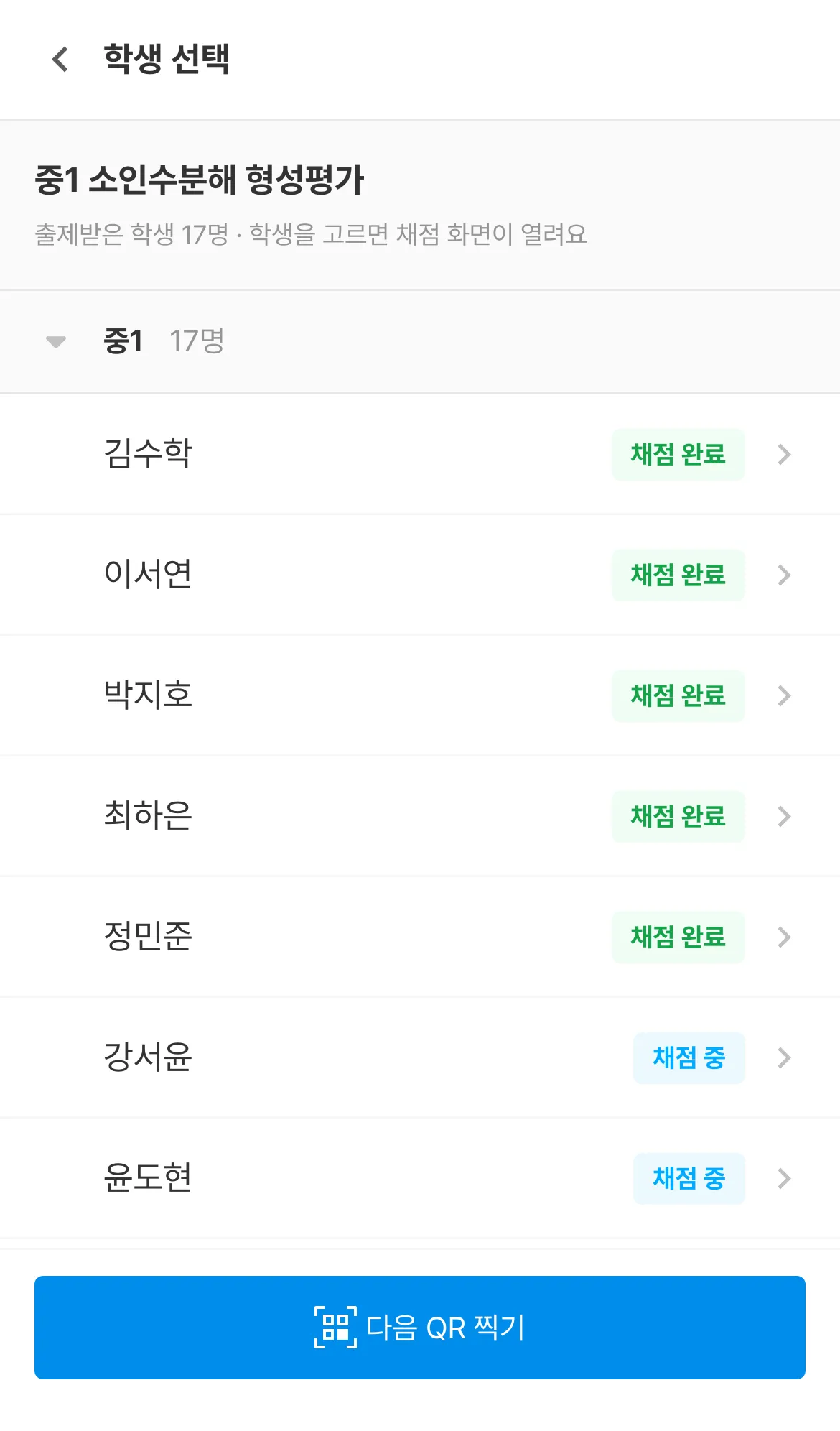
학생 선택 — 이 학습지를 출제받은 학생이 학년별로 보여요- 이 학습지를 출제받은 학생 목록이 학년별로 열립니다.
- 학생마다
채점 완료·채점 중·미채점상태가 보여요. - 학년 이름을 누르면 목록을 접거나 펼 수 있어요.
- 학생마다
- 채점할 학생을 누르면 그 학생의 채점 화면이 열립니다.
- 다른 학습지를 채점하려면 아래쪽
다음 QR 찍기를 누릅니다.
목록에 학생이 없어요.
QR로는 출제받은 학생만 채점할 수 있어요. 이 화면에서는 새로 출제할 수 없으니,
수업 준비 › 내 학습지에서 먼저 출제한 뒤 다시 찍어 주세요. 담당 학생만 보는 선생님은 담당 학생만 보여요.채점 화면
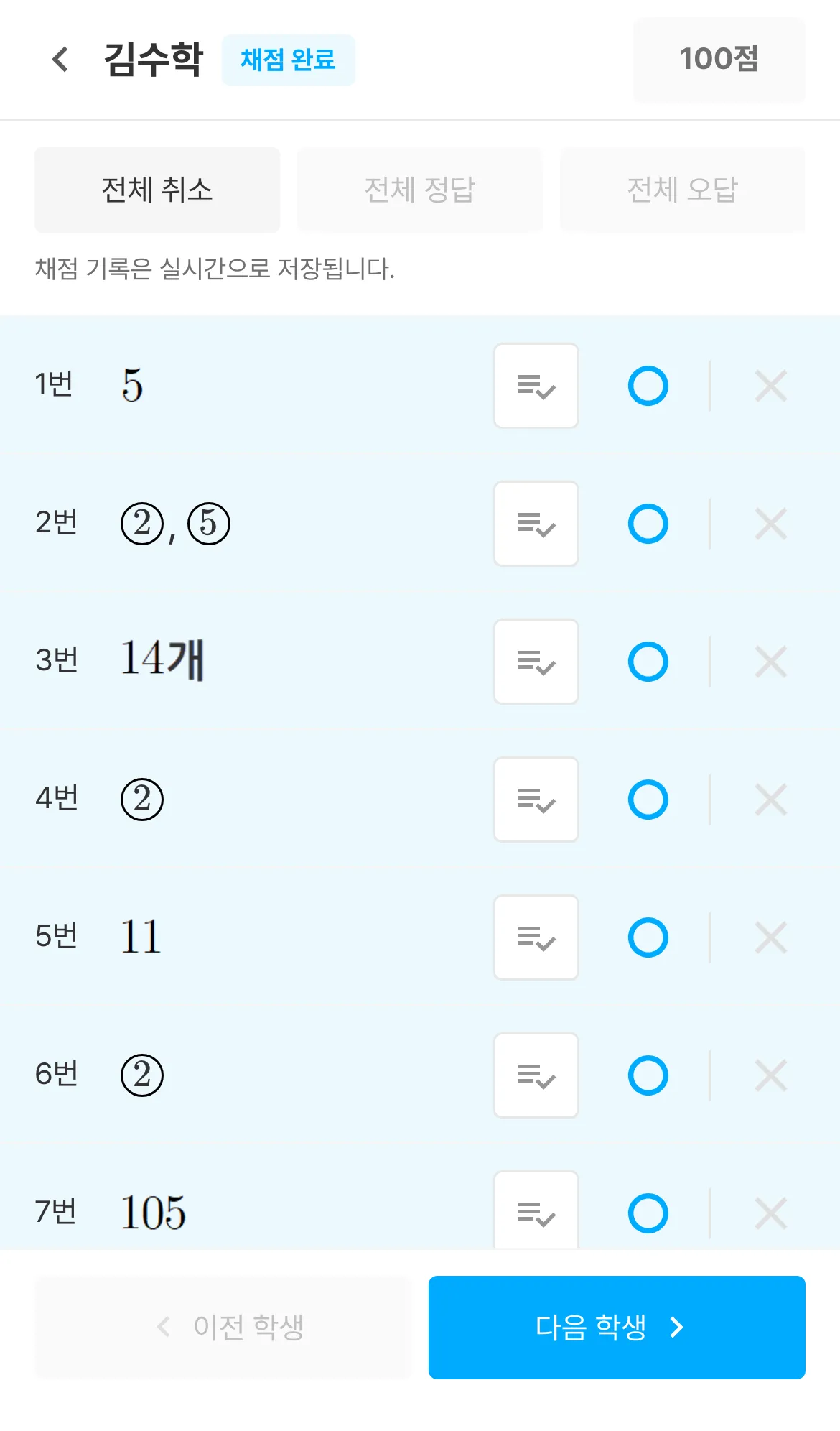 학생 채점 화면 — 문제마다 O / X
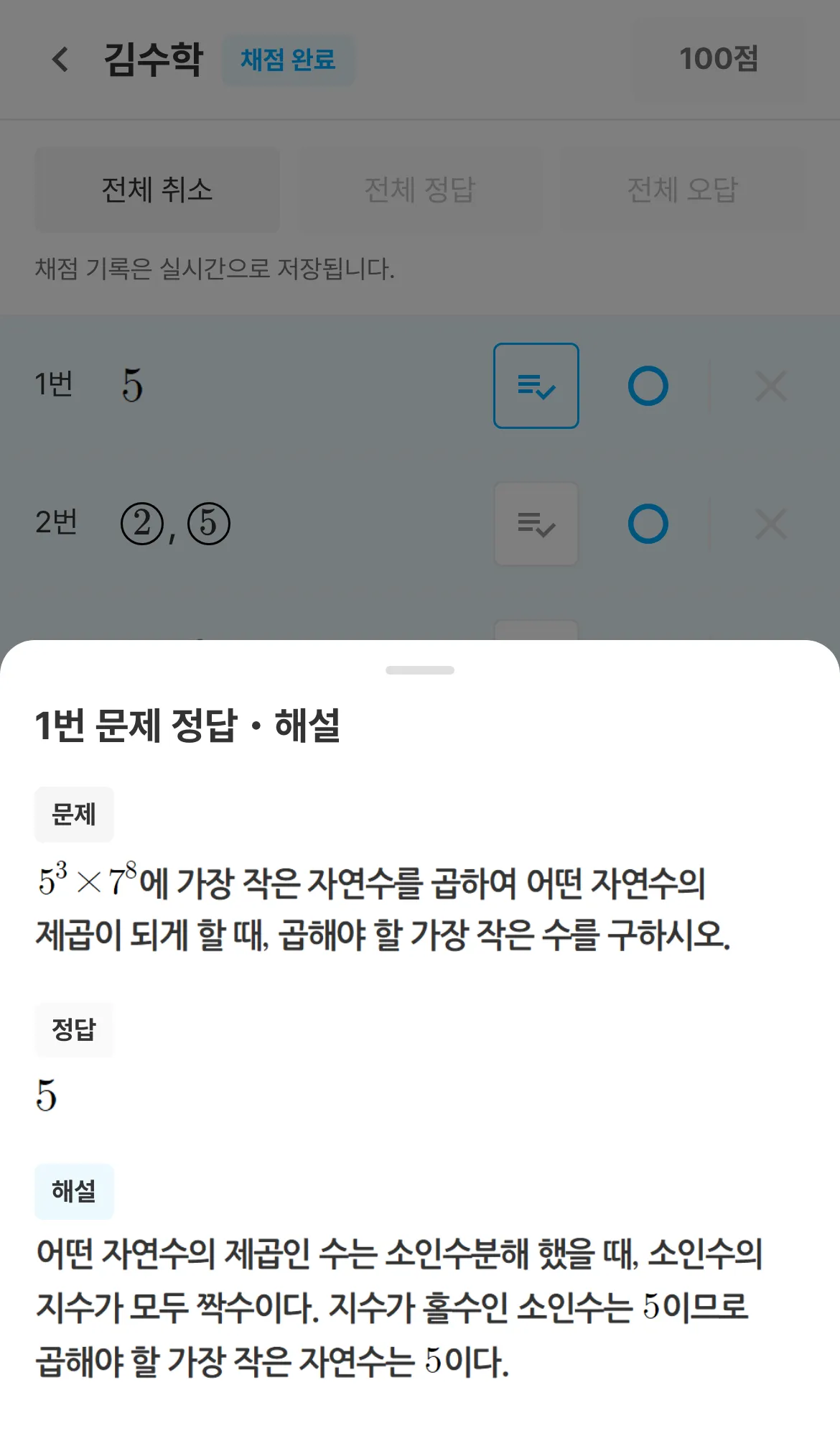 문제 옆 버튼 — 정답 · 해설 보기
- 문제마다
O또는X를 누릅니다. 채점 기록은 바로 저장돼요. - 많이 맞은 학생은
전체 정답, 많이 틀린 학생은전체 오답을 누른 뒤 다른 문제만 고치면 빨라요.전체 취소로 처음부터 다시 채점할 수 있어요. - 문제 옆 버튼을 누르면 아래에서 정답 · 해설 창이 올라와요.
- 학생 목록에서 들어왔다면 아래쪽
이전 학생·다음 학생으로 넘어가며 채점할 수 있어요.
QR을 찍었는데 안내 창이 떠요.
채점할 수 없는 QR이면 이유를 알려 줘요. 다시 스캔을 눌러 다시 찍을 수 있어요.
- QR을 인식하지 못했을 때 — QR이 흐리거나 잘리지 않게 다시 찍어 주세요.
- 학습지 QR이 아닐 때 — 교재 QR 등 학습지가 아닌 QR은 채점할 수 없어요.
- 다른 학원의 학습지일 때 — 지금 로그인한 학원을 확인해 주세요.
- 삭제된 학습지 · 출제가 취소된 학습지 · 퇴원한 학생의 학습지 · 담당 학생이 아닌 학습지일 때
- 인쇄한 뒤 학습지를 수정했을 때 — 수정한 학습지를 다시 인쇄하거나
수업에서 직접 채점해 주세요.
휴대폰에서 채점하기
휴대폰 브라우저로 선생님 웹에 접속하면 휴대폰에 맞춘 로그인 · 채점 화면이 나와요.
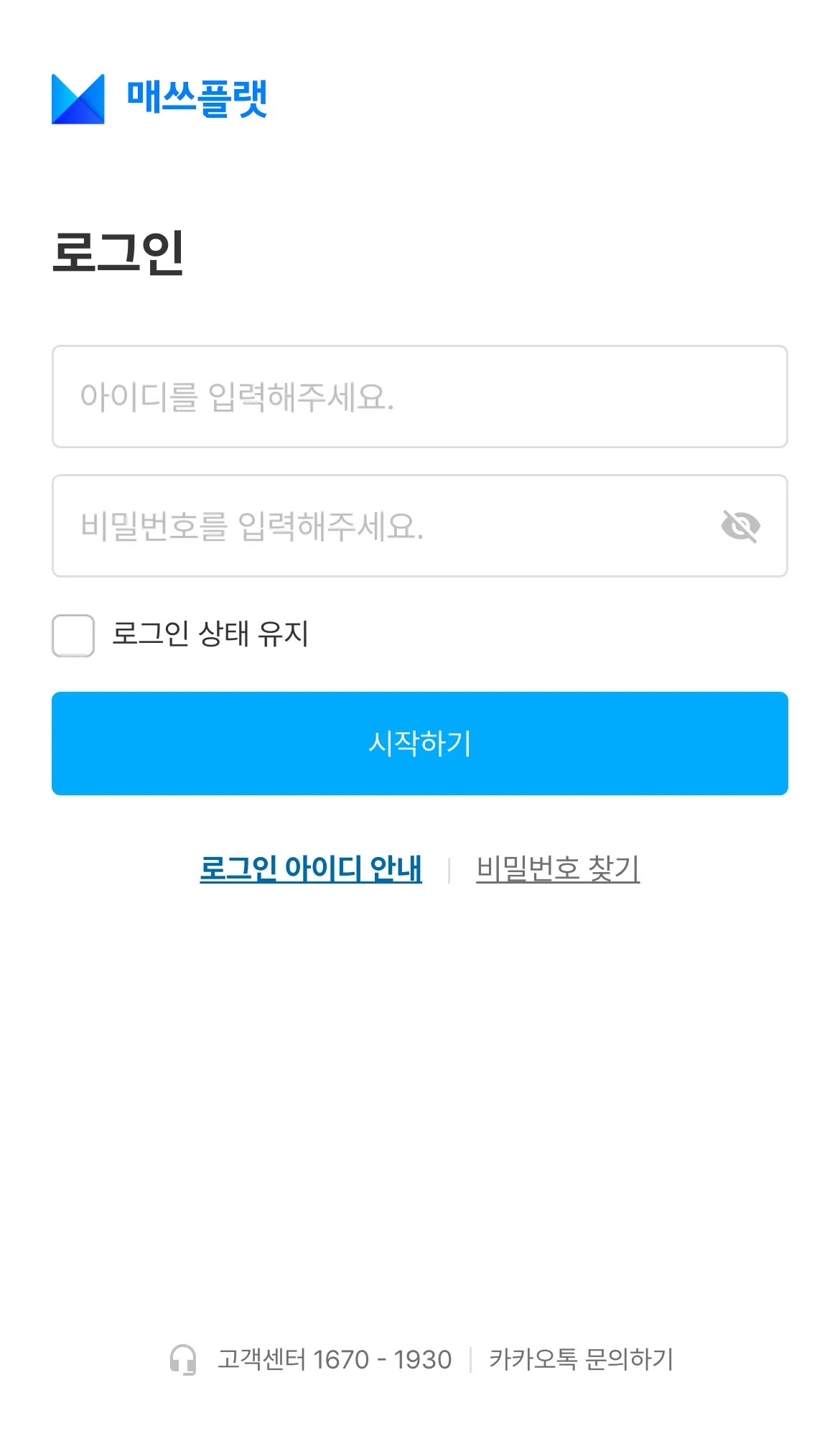 휴대폰용 로그인 화면
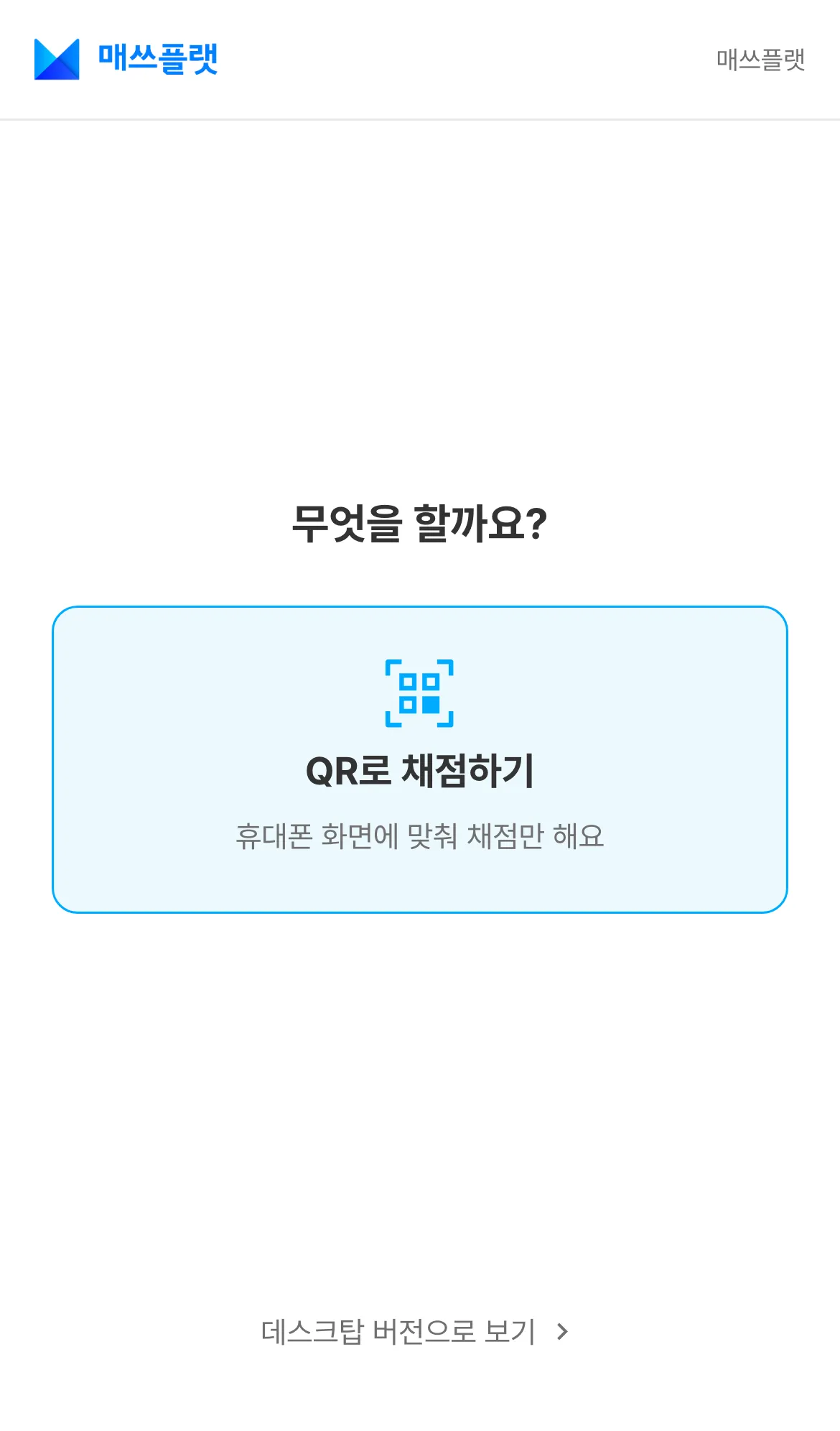 로그인 후 —
QR로 채점하기 / 데스크탑 버전으로 보기- 휴대폰 브라우저에서 선생님 웹에 접속해 로그인합니다.
무엇을 할까요?화면에서 고릅니다.QR로 채점하기휴대폰 화면에 맞춰 채점만 해요.데스크탑 버전으로 보기지금 PC 화면 그대로 모든 메뉴를 써요.